В современных условиях удаленная работа и доступ к данным стали неотъемлемой частью жизни многих пользователей. Бывают ситуации, когда необходимо включить компьютер, находящийся дома или в офисе, будучи на расстоянии. Это может потребоваться для выполнения задач, работы с важными документами или просто для доступа к файлам и программам. Удаленное включение компьютера избавляет от необходимости находиться рядом с устройством и значительно упрощает рабочие процессы.
Существует несколько методов удаленного включения ПК через интернет. Среди них: использование технологии Wake-on-LAN (WoL), интеллектуальных розеток и удаленное управление через BIOS. Каждый из этих методов имеет свои особенности и требует предварительной настройки системы. В зависимости от задач и оборудования, можно выбрать наиболее подходящий способ для включения компьютера на расстоянии.
Основные способы удаленного включения ПК
Использование технологии Wake-on-LAN (WoL)
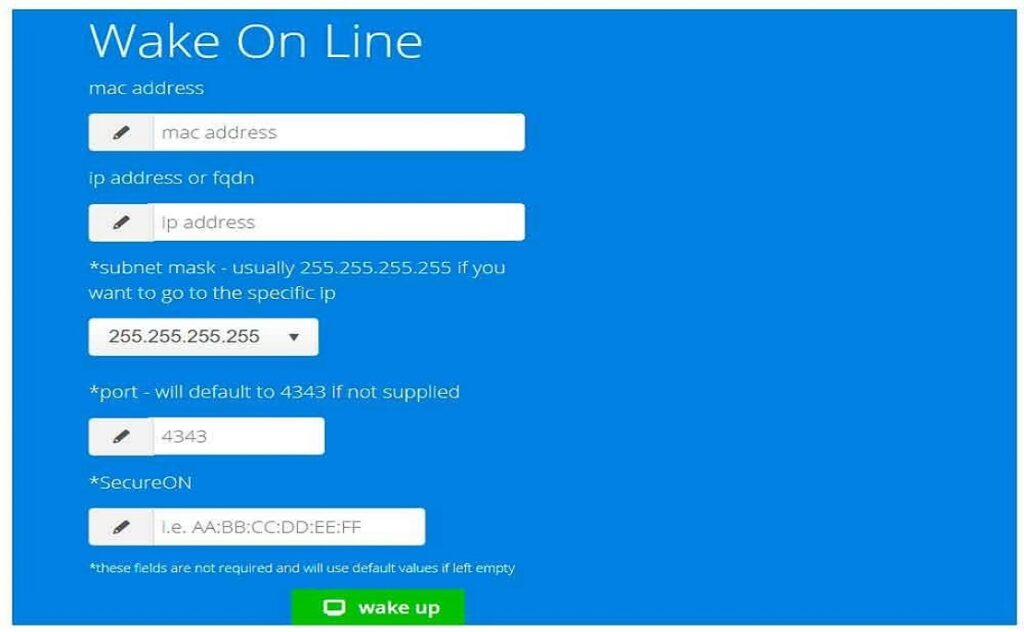
Одним из самых популярных методов удаленного включения компьютера является технология Wake-on-LAN (WoL). Эта функция позволяет включать ПК по сети, отправляя специальный пакет данных (магический пакет) на сетевой адаптер устройства.
Технология WoL работает следующим образом:
- Сетевой адаптер. Компьютер должен быть оснащен сетевым адаптером, который поддерживает функцию WoL. Этот адаптер продолжает получать питание, даже когда компьютер выключен.
- Магический пакет. При включении компьютера с помощью WoL, отправляется «магический пакет», который содержит MAC-адрес сетевого адаптера. Этот пакет распознается адаптером, и он активирует процессор, что приводит к включению системы.
- Состояние ПК. Для работы WoL компьютер должен находиться в состоянии сна или выключения, но не полностью отключен от питания.
Пошаговая инструкция по настройке WoL на ПК и маршрутизаторе
- Проверьте поддержку WoL (можно узнать в документации или на сайте производителя).
- Настройка BIOS: (перезагрузите компьютер и войдите в BIOS/UEFI, нажав соответствующую клавишу — Del, F2 или Esc; найдите раздел, связанный с настройками питания или сетью -«Power Management» или «Advanced»; включите опцию «Wake on LAN» или «Power On By PCI-E»; сохраните изменения и выйдите из BIOS.
- Настройка операционной системы:
| В Windows | На macOS |
| Откройте «Диспетчер устройств».
Найдите свой сетевой адаптер и щелкнув правой кнопкой мыши, выберите «Свойства». Перейдите на вкладку «Управление электропитанием» и установите флажок «Разрешить этому устройству пробуждать компьютер». Перейдите на вкладку «Дополнительно» и убедитесь, что функция «Wake on Magic Packet» включена. |
Откройте «Системные настройки» и выберите «Энергосбережение».
Убедитесь, что опция «Разрешить пробуждение компьютера через сеть» активирована. |
- Настройка маршрутизатора: убедитесь, что маршрутизатор поддерживает пересылку пакетов WoL, в настройках создайте статический IP-адрес для компьютера, который вы хотите включать удаленно, включите опцию UPnP (Universal Plug and Play), если она доступна, или настройте правила для пересылки UDP-портов (обычно 9 или 7) на IP-адрес вашего компьютера.
- Использование программного обеспечения для отправки магического пакета: установите программу для отправки магического пакета (WakeMeOnLan, Depicus Wake On Lan или любую другую); введите MAC-адрес компьютера и IP-адрес маршрутизатора в настройках программы; отправьте магический пакет, чтобы включить компьютер.
Удаленное включение через интеллектуальные розетки
Интеллектуальные розетки становятся все более популярными благодаря своей способности управлять электроэнергией и подключенными устройствами. С их помощью можно не только включать и выключать устройства удаленно, но и планировать время их работы.
Умные розетки подключаются к стандартной электросети и позволяют управлять подключенными к ним устройствами через мобильные приложения или веб-интерфейс. Они работают по Wi-Fi или Bluetooth и могут быть интегрированы в систему умного дома.
Основные функции:
- Удаленное включение и выключение устройств.
- Планирование времени включения и выключения.
- Мониторинг энергопотребления подключенных устройств.
- Совместимость с голосовыми помощниками (Alexa, Google Assistant).
Настройка розетки для управления питанием компьютера
- Подключение умной розетки: установите умную розетку в электрическую розетку и подключите к ней шнур питания компьютера.
- Настройка соединения: загрузите и установите мобильное приложение, соответствующее умной розетке (TP-Link Kasa, Smart Life или другое), следуйте инструкциям в приложении для подключения розетки к Wi-Fi сети.
- Настройка управления: в приложении сможете включать и выключать устройство, подключенное к розетке, а также устанавливать расписания.
- Удаленное включение/выключение: откройте приложение на мобильном устройстве и выберите умную розетку, чтобы включить или выключить подключенный компьютер в любое время.
- Мониторинг потребления: если умная розетка поддерживает эту функцию, сможете отслеживать энергопотребление компьютера через приложение.
- Интеграция с голосовыми помощниками: если розетка совместима с голосовыми помощниками, сможете управлять ею голосовыми командами, что добавляет удобство в использование.
Использование удаленного управления BIOS
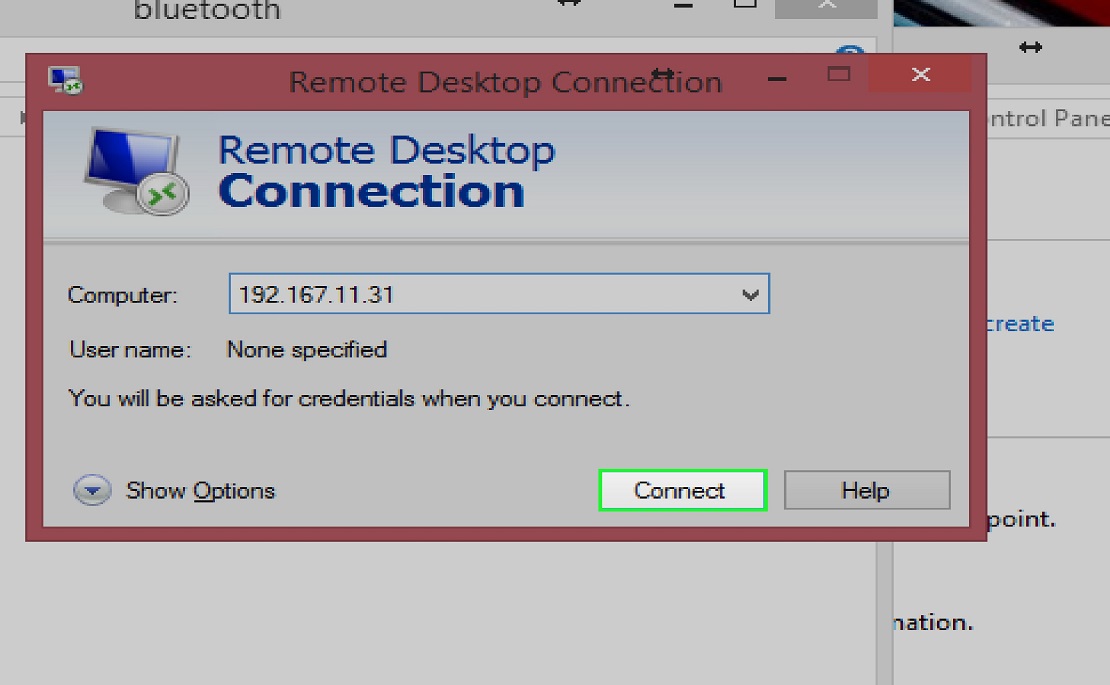
Удаленное управление BIOS позволяет пользователям включать и управлять компьютером на уровне аппаратного обеспечения. Эта функция может быть полезна для администраторов, которые управляют несколькими системами, или для пользователей, которым необходимо получать доступ к компьютеру, когда они физически находятся далеко от него.
Оно позволяет отправлять команды на материнскую плату для включения компьютера, даже если он полностью выключен. Для этого требуется материнская плата с поддержкой функции удаленного управления — Intel AMT (Active Management Technology) или AMD DASH.
Основные возможности:
- Удаленное включение.
- Доступ к настройкам BIOS: возможность изменять настройки BIOS удаленно, что полезно для администраторов и технических специалистов.
- Мониторинг состояния системы: администраторы могут следить за состоянием компьютера, даже если он выключен.
Настройка параметров удаленного включения в BIOS
- Вход в BIOS: перезагрузите компьютер и нажмите соответствующую клавишу (обычно Del, F2 или Esc) для входа в BIOS/UEFI.
- Поиск параметров удаленного управления: найдите раздел, связанный с управлением питанием или настройками сети. Название может варьироваться в зависимости от производителя 9″Power Management», «Advanced», «Remote Management»).
- Включение функции удаленного управления.
- Сохранение изменений.
- Настройка программного обеспечения.
Сравнение методов
| Метод | Точность | Удобство | Необходимые настройки | Применимость |
| Удаленное управление BIOS | Высокая | Среднее | Требует настройки BIOS и специального ПО | Подходит для администраторов и IT-специалистов |
| Wake-on-LAN (WoL) | Средняя | Высокое | Требует настройки BIOS и сети | Подходит для домашних пользователей и небольших офисов |
| Интеллектуальные розетки | Средняя | Высокое | Простая настройка через приложение | Подходит для широкого круга пользователей |
Удаленное включение компьютера — это полезная функция, которая предоставляет множество возможностей для управления и доступа к системе на расстоянии. В этой статье мы рассмотрели несколько методов. Каждый из них имеет свои преимущества и недостатки, которые следует учитывать при выборе наиболее подходящего способа для ваших задач.
Рекомендации по выбору метода
- Определите свои потребности. Если нужно просто включить компьютер время от времени, рассмотрите использование интеллектуальных розеток. Если важна точность и возможность работы с системой на уровне BIOS, выбирайте удаленное управление.
- Учитывайте доступное оборудование. Убедитесь, что ваше оборудование поддерживает выбранный метод.
- Сравните затраты. Оцените стоимость оборудования и возможные затраты на электроэнергию, чтобы выбрать наиболее экономичный вариант.
Используя приведенные рекомендации и выбирая наиболее подходящий метод для удаленного включения ПК, сможете эффективно управлять своим оборудованием, обеспечивая при этом высокий уровень безопасности. Независимо от выбранного метода, регулярный мониторинг и грамотная настройка помогут успешно использовать удаленный доступ к вашему компьютеру.