Microsoft Edge установлен в Windows по умолчанию и для многих пользователей остаётся невостребованным браузером. После установки Chrome, Firefox или другого решения Edge часто продолжает работать в фоне, открывать ссылки по умолчанию и обновляться вместе с системой. Это вызывает вопросы у тех, кто хочет освободить ресурсы, убрать лишние процессы или навести порядок в системе. Запрос «как удалить майкрософт эдж» возникает не из-за неприязни к браузеру, а из-за желания полного контроля над программным окружением. Особенно актуальна тема для владельцев слабых ПК, корпоративных компьютеров и пользователей, которые принципиально не используют продукты Microsoft для веб-серфинга.
Почему Microsoft Edge сложно удалить
Microsoft Edge является не просто браузером, а частью архитектуры Windows. Он тесно интегрирован с системными компонентами, службами обновления и внутренними механизмами отображения веб-контента. Edge используется для работы встроенных справок, некоторых элементов интерфейса и системных ссылок, даже если пользователь никогда не запускает его вручную. Именно поэтому стандартные способы удаления через параметры Windows недоступны. Microsoft намеренно ограничивает деинсталляцию, чтобы сохранить стабильность системы и контроль над обновлениями. Даже после ручного удаления браузер может автоматически вернуться вместе с очередным обновлением Windows, что делает процесс сложнее и требует понимания возможных последствий.
Подготовка перед удалением Microsoft Edge
Перед тем как приступать к удалению Microsoft Edge, важно убедиться, что система готова к таким изменениям. Необходимо заранее установить альтернативный браузер и назначить его программой по умолчанию, чтобы избежать проблем с открытием ссылок и веб-компонентов. Также рекомендуется войти в систему с правами администратора, так как без них доступ к системным файлам будет ограничен. Для дополнительной безопасности стоит создать точку восстановления Windows, чтобы при необходимости можно было быстро вернуть систему в рабочее состояние без потери данных.
Как удалить Microsoft Edge стандартными средствами
- Открытие параметров Windows. Перейти в раздел «Приложения» и выбрать список установленных программ, где отображаются стандартные и сторонние приложения.
- Поиск Microsoft Edge в списке. Найти браузер среди системных программ, учитывая, что он обычно помечен как встроенный компонент.
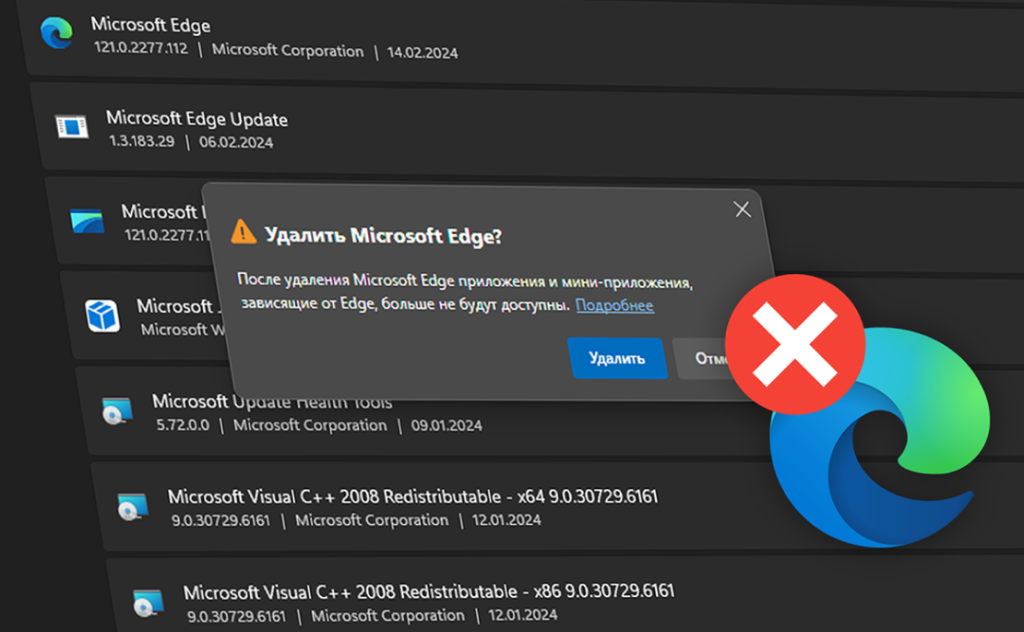
- Проверка кнопки удаления. Обратить внимание, что кнопка деинсталляции либо неактивна, либо полностью отсутствует.
- Попытка удаления через интерфейс. При наличии активной кнопки Windows выведет сообщение об ограничениях и не позволит завершить процесс.
Удаление Microsoft Edge через командную строку
Командная строка позволяет удалить Microsoft Edge более глубоко, чем стандартные средства Windows, так как даёт доступ к системным каталогам браузера. Для этого необходимо запустить CMD с правами администратора и перейти в папку, где хранится установленная версия Edge. После определения текущей версии используется специальная команда, которая инициирует деинсталляцию без участия графического интерфейса. Такой способ считается рабочим, но требует аккуратности, так как вмешательство в системные компоненты может повлиять на стабильность Windows. Даже после успешного удаления браузер может быть автоматически установлен заново при следующем обновлении системы.
Удаление Microsoft Edge с помощью PowerShell
PowerShell используется как альтернативный инструмент для удаления Microsoft Edge и часто применяется в корпоративной среде или опытными пользователями. Запускать его необходимо с правами администратора, поскольку браузер относится к защищённым компонентам системы. С помощью специальных команд PowerShell можно инициировать удаление пакета Edge напрямую, минуя стандартные ограничения интерфейса Windows. Такой подход позволяет быстрее выполнить операцию, но требует понимания последствий, так как удаление затрагивает системные зависимости. Как и в случае с командной строкой, обновления Windows могут восстановить браузер автоматически.
Можно ли отключить Edge вместо удаления
Отключение Microsoft Edge часто является более безопасной альтернативой полному удалению браузера. Такой подход позволяет избежать вмешательства в системные компоненты Windows и снижает риск ошибок после обновлений. Edge можно лишить статуса браузера по умолчанию, отключить его автозапуск и фоновые процессы, а также скрыть ярлыки из системы. В результате браузер перестаёт мешать работе и не расходует ресурсы, при этом оставаясь доступным для внутренних нужд Windows. Для большинства пользователей именно отключение оказывается наиболее практичным и стабильным решением.
Выводы
Удаление Microsoft Edge возможно, но связано с определёнными ограничениями и рисками для стабильности Windows. Стандартные средства системы практически не позволяют избавиться от браузера, поэтому пользователи прибегают к командной строке или PowerShell. Эти методы работают, но требуют внимательности и понимания последствий, включая автоматическое восстановление Edge после обновлений. Во многих случаях более рациональным решением становится отключение браузера и замена его альтернативой по умолчанию. Такой подход позволяет сохранить корректную работу системы и при этом избавиться от навязчивого использования Edge в повседневной работе.