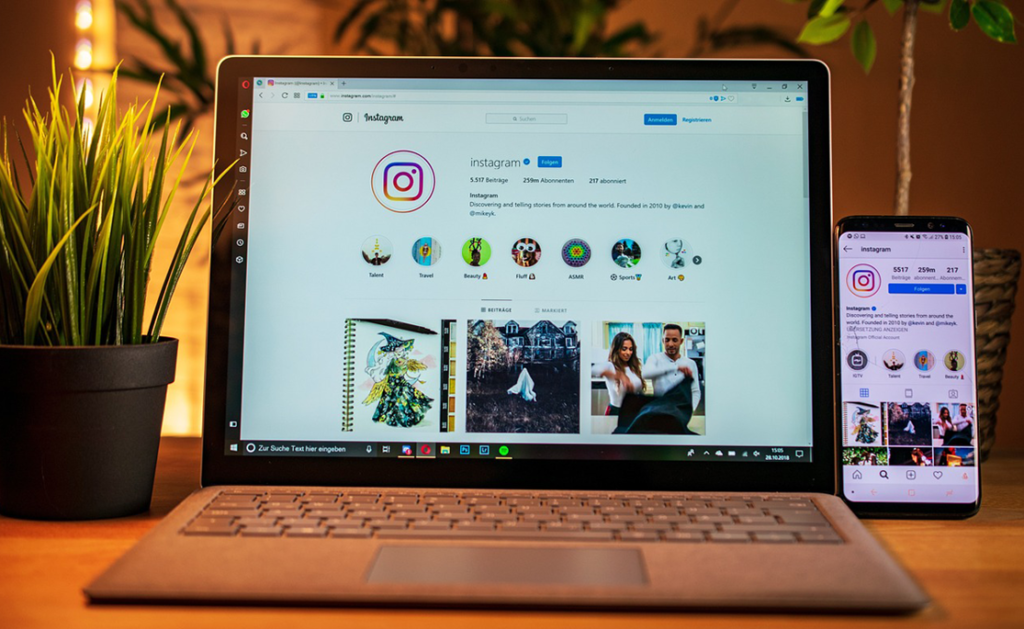
Подключение смартфона к монитору может значительно расширить возможности вашего мобильного устройства, позволяя использовать его для работы, обучения и развлечений на большом экране. Это простой способ улучшить мультимедийный опыт и повысить продуктивность.
Подготовка к подключению
Перед тем как начать подключение смартфона к монитору, важно убедиться, что у вас есть все необходимое:
- Совместимый смартфон и монитор: Удостоверьтесь, что ваш смартфон поддерживает вывод видео. Большинство современных смартфонов с портом USB-C поддерживают прямое подключение к мониторам.
- Кабель или адаптер: В зависимости от портов вашего монитора и смартфона, вам может понадобиться HDMI, USB-C, или специальный адаптер, например, USB-C к HDMI.
- Источник питания: Для предотвращения разрядки смартфона во время использования убедитесь, что у вас есть доступ к зарядному устройству.
- Настройки разрешения: Настройте разрешение экрана на мониторе так, чтобы оно соответствовало возможностям вывода вашего смартфона.
Подключение через кабель
Подключение смартфона к монитору через кабель — один из самых надежных способов обеспечить стабильное изображение и быструю передачу данных. Этот метод обычно обеспечивает лучшее качество изображения и минимальную задержку.
- Определите тип кабеля: Используйте HDMI или USB-C кабель, в зависимости от доступных портов на вашем смартфоне и мониторе. Для некоторых устройств может потребоваться адаптер.
- Подключите кабель к смартфону и монитору: Вставьте один конец кабеля в порт смартфона, а другой — в соответствующий порт на мониторе.
- Настройте источник сигнала на мониторе: Переключите монитор на нужный источник входного сигнала, соответствующий порту, к которому подключен смартфон.
- Настройте дисплей в настройках смартфона: Если это необходимо, настройте параметры вывода изображения в настройках вашего смартфона, чтобы оптимизировать разрешение и ориентацию экрана.
Как подключить смартфон к монитору через Wi-Fi
Подключение смартфона к монитору через Wi-Fi — удобный способ делиться контентом без лишних проводов. Это идеальный вариант для стриминга видео, презентаций или игр на большом экране.
- Выберите подходящую технологию: Используйте Miracast, Chromecast или другие поддерживаемые вашим устройством технологии для беспроводной передачи изображения.
- Настройте монитор: Убедитесь, что ваш монитор подключен к той же Wi-Fi сети, что и смартфон.
- Включите функцию беспроводного отображения на смартфоне: Перейдите в настройки дисплея вашего устройства и активируйте функцию беспроводной передачи.
- Соединение устройств: Выберите монитор из списка доступных устройств для подключения на смартфоне.
- Настройте параметры отображения: При необходимости, настройте разрешение и другие параметры отображения через настройки смартфона.
Использование сторонних приложений для расширения экрана
Для тех, кто ищет гибкие решения для подключения смартфона к монитору, сторонние приложения предлагают усовершенствованные функции и улучшенный пользовательский интерфейс. Эти приложения могут значительно расширить функционал стандартных методов подключения, предлагая более широкие возможности для работы и развлечений.
Обзор приложений
- Samsung DeX — Позволяет пользователям устройств Samsung использовать смартфон как компьютер, предлагая настольный интерфейс при подключении к монитору через HDMI или Wi-Fi.
- Vysor — Приложение, которое отображает и контролирует ваш смартфон на компьютере через USB. Идеально подходит для демонстраций или тестирования приложений.
- ApowerMirror — Обеспечивает зеркальное отображение экрана смартфона на компьютере или мониторе через Wi-Fi или USB, поддерживает передачу видео и звука, а также управление с ПК.
- Scrcpy — Это бесплатное приложение, которое не требует корня и позволяет отображать и контролировать Android устройства через USB (или через TCP/IP). Оно легко настраивается и имеет низкую задержку.
- AirDroid — Предоставляет беспроводной доступ к вашему смартфону с компьютера через веб-интерфейс, позволяя передавать файлы, получать уведомления, отвечать на сообщения и многое другое.
Подключение смартфона к монитору открывает новые возможности для работы и развлечений, делая ваши действия более продуктивными и удобными. Использование кабелей, Wi-Fi или сторонних приложений позволяет максимально расширить функциональность мобильных устройств. Выбор метода зависит от ваших предпочтений и технических возможностей оборудования.