Настройка яркости экрана ноутбука играет ключевую роль не только в комфорте ваших глаз, но и в управлении энергопотреблением устройства. Правильная регулировка поможет избежать усталости глаз при длительной работе и увеличит время работы от аккумулятора, делая использование ноутбука более эффективным в разных условиях освещения.
Основы управления яркостью
Управление яркостью на ноутбуке может осуществляться разными способами, в зависимости от операционной системы и конкретной модели устройства. В большинстве современных ноутбуков предусмотрены как аппаратные, так и программные средства для регулировки уровня яркости.
Аппаратные средства
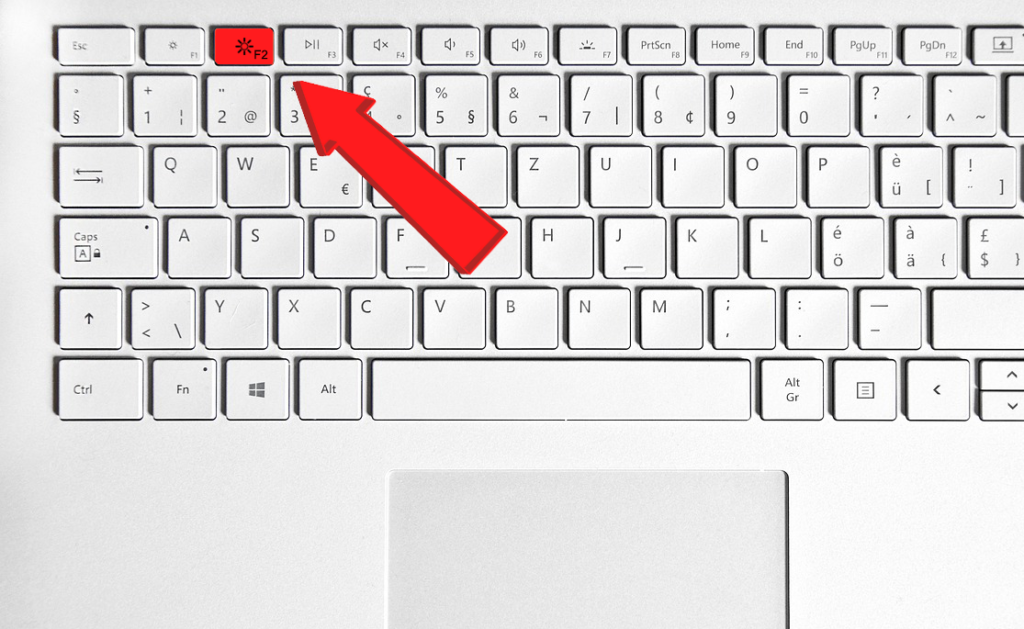
Большинство ноутбуков оснащены клавишами быстрого доступа, которые позволяют регулировать яркость без необходимости заходить в системные настройки. Обычно это функциональные клавиши (Fn), сочетаемые с клавишами, обозначенными символами солнца или лампы. Расположение и дизайн могут варьироваться, но принцип управления остается похожим:
- Увеличение яркости: Обычно выполняется нажатием клавиши Fn в сочетании с клавишей, на которой изображена солнечная иконка с добавленными лучами.
- Уменьшение яркости: Соответственно, используется комбинация Fn с клавишей, где солнце изображено без лучей или с меньшим количеством лучей.
Программные средства
В дополнение к аппаратным методам, яркость экрана можно настроить через системные настройки вашего ноутбука:
Windows
- Откройте «Настройки» через меню «Пуск» или поиск.
- Перейдите в «Система» и выберите «Дисплей».
- Найдите ползунок «Изменение яркости» и отрегулируйте его для достижения желаемого уровня яркости.
macOS
- Откройте «Системные настройки» через Dock или меню Apple.
- Выберите «Дисплей».
- Во вкладке «Дисплей» отрегулируйте ползунок яркости.
Использование технологий автоматической яркости
Многие современные ноутбуки оснащены датчиками освещенности, которые позволяют автоматически адаптировать уровень яркости экрана к условиям окружающей среды. Эта функция не только улучшает комфорт при использовании устройства, но и способствует экономии заряда батареи.
Включение автоматической яркости в Windows
- Откройте «Настройки»: Нажмите на иконку шестеренки в меню «Пуск» или используйте поиск.
- Перейдите в «Система» и выберите «Дисплей»: Здесь вы найдете различные настройки экрана.
- Активируйте опцию «Изменять яркость автоматически при изменении освещения»: Этот переключатель позволит вам включить или отключить функцию автоматической регулировки яркости.
Включение автоматической яркости в macOS
- Откройте «Системные настройки»: Найдите иконку на Dock или используйте поиск Spotlight.
- Выберите «Дисплей»: Тут находятся настройки, связанные с экраном вашего MacBook.
- Поставьте галочку на «Автоматически корректировать яркость»: Это активирует датчик освещенности и позволит системе самостоятельно регулировать уровень яркости.
Использование технологии автоматической яркости значительно улучшает удобство работы с ноутбуком, адаптируя его для различных условий освещения и снижая общую нагрузку на глаза пользователя. Также это способствует продлению времени работы от аккумулятора, что особенно важно для тех, кто часто использует ноутбук в пути.
Продвинутые методы управления яркостью
Для пользователей, желающих получить больше контроля над настройками яркости своего ноутбука, существуют продвинутые методы, которые включают использование программ третьих сторон и настройки через BIOS или UEFI. Эти методы позволяют добиться более точной настройки и могут быть особенно полезными в специфических сценариях использования.
Программы третьих сторон
Программное обеспечение третьих сторон часто предлагает расширенные возможности управления яркостью, которые не доступны в стандартных настройках операционной системы. Примеры таких программ включают Flux или DimScreen. Эти приложения не только позволяют настраивать яркость, но и могут автоматически изменять цветовую температуру экрана в зависимости от времени суток, что снижает усталость глаз.
Как увеличить яркость на ноутбуке через BIOS или UEFI
Для максимального контроля над аппаратными настройками, пользователи могут войти в BIOS или UEFI своего ноутбука. Некоторые модели позволяют регулировать настройки яркости непосредственно с BIOS, что может быть полезно для установки минимальной яркости при загрузке или для систем, где операционная система не управляет яркостью должным образом.
Использование стандартных и продвинутых методов управления яркостью может значительно повысить комфорт работы на ноутбуке, уменьшить усталость глаз и продлить время работы от аккумулятора. Важно выбрать метод, который лучше всего соответствует вашим потребностям и предпочтениям.