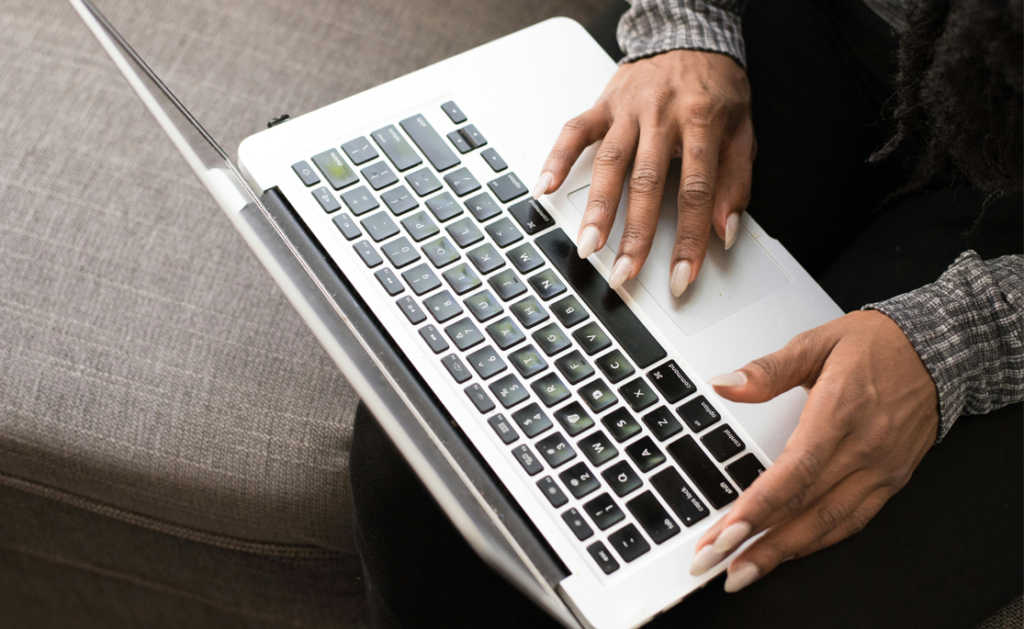
Тачпад — неотъемлемая часть современного ноутбука, служащая основным средством управления курсором и выполнения различных команд. Эффективное использование тачпада повышает общую продуктивность работы и облегчает навигацию без использования внешней мыши.
Понимание функциональности тачпада
Тачпады ноутбуков выполняют функции не только обычной мыши, но и поддерживают множество жестов, таких как прокрутка, зумирование и многозадачность. Современные тачпады могут распознавать множество точек соприкосновения одновременно, что позволяет пользователям использовать более сложные и удобные жесты для управления своими устройствами. Включение и настройка тачпада в соответствии с вашими личными предпочтениями может значительно улучшить взаимодействие с ноутбуком.
Как включить тачпад через настройки операционной системы
Включение тачпада на вашем ноутбуке может потребоваться, если он был случайно отключен или если вы используете внешнюю мышь и хотите переключиться обратно на тачпад. Это действие можно легко выполнить через настройки операционной системы, где вы найдете различные опции для настройки и активации тачпада.
Включение тачпада в Windows
Для включения тачпада в операционной системе Windows:
- Откройте «Параметры» (Settings), кликнув на иконку шестеренки в меню «Пуск» (Start).
- Перейдите в раздел «Устройства» (Devices) и выберите «Тачпад» (Touchpad) в левом меню.
- В появившемся окне убедитесь, что переключатель тачпада установлен в положение «Включено» (On). Здесь же вы можете настроить различные параметры тачпада, такие как чувствительность и жесты.
Включение тачпада на Mac
Чтобы включить тачпад на macOS:
- Откройте «Системные настройки» (System Preferences) из Dock или меню Apple.
- Выберите «Тачпад» (Trackpad) для доступа к настройкам.
- Убедитесь, что тачпад активирован, отметив соответствующие настройки. В этом же разделе доступны опции для настройки жестов и поведения тачпада, такие как прокрутка, щелчок и другие.
Использование клавиш быстрого доступа для включения тачпада
Клавиши быстрого доступа могут стать удобным способом для быстрого включения или выключения тачпада без необходимости перехода в системные настройки. Это особенно полезно, когда нужно временно отключить тачпад во время работы с текстом или других задач, требующих точности.
Для включения тачпада с помощью клавиш быстрого доступа:
- Fn + F-клавиша: На большинстве ноутбуков существует комбинация клавиши Fn (Function) и одной из функциональных клавиш (F1 — F12). Смотрите значок тачпада на одной из этих клавиш. Часто это F7 или F9, но точное расположение может варьироваться в зависимости от производителя и модели ноутбука.
- Прямая клавиша: Некоторые ноутбуки имеют выделенную клавишу для включения/выключения тачпада, которая может быть расположена на функциональной клавише или в районе тачпада.
Программные инструменты для улучшения работы тачпада
Для тех, кто хочет максимально расширить функциональность и настроить поведение тачпада на свой вкус, существует ряд программных инструментов. Эти приложения позволяют настраивать жесты, чувствительность и множество других параметров, делая работу с тачпадом более интуитивной и удобной.
Вот пять популярных программ для улучшения работы тачпада:
- TouchPad Blocker — Программа, которая блокирует случайные щелчки тачпада во время набора текста, помогая предотвратить нежелательное перемещение курсора.
- TwoFingerScroll — Утилита для Windows, предоставляющая возможность настройки жестов двумя пальцами, таких как прокрутка, масштабирование и вращение.
- Jitouch — Расширение возможностей мультитач жестов для пользователей Mac, добавляющее уникальные жесты для улучшения навигации и взаимодействия.
- BetterTouchTool — Мощное приложение для Mac, которое позволяет пользователям настраивать множество действий для тачпада, включая жесты с несколькими пальцами, касания и силовые щелчки.
- Synaptics TouchPad Driver — Официальное программное обеспечение от Synaptics, предлагающее расширенные настройки для тачпадов на многих ноутбуках, позволяя регулировать скорость курсора, чувствительность к касанию и настройку жестов.
Включение и настройка тачпада на вашем ноутбуке значительно упрощает навигацию и повышает эффективность работы. Используйте представленные методы и инструменты, чтобы максимально адаптировать тачпад под свои потребности и предпочтения.