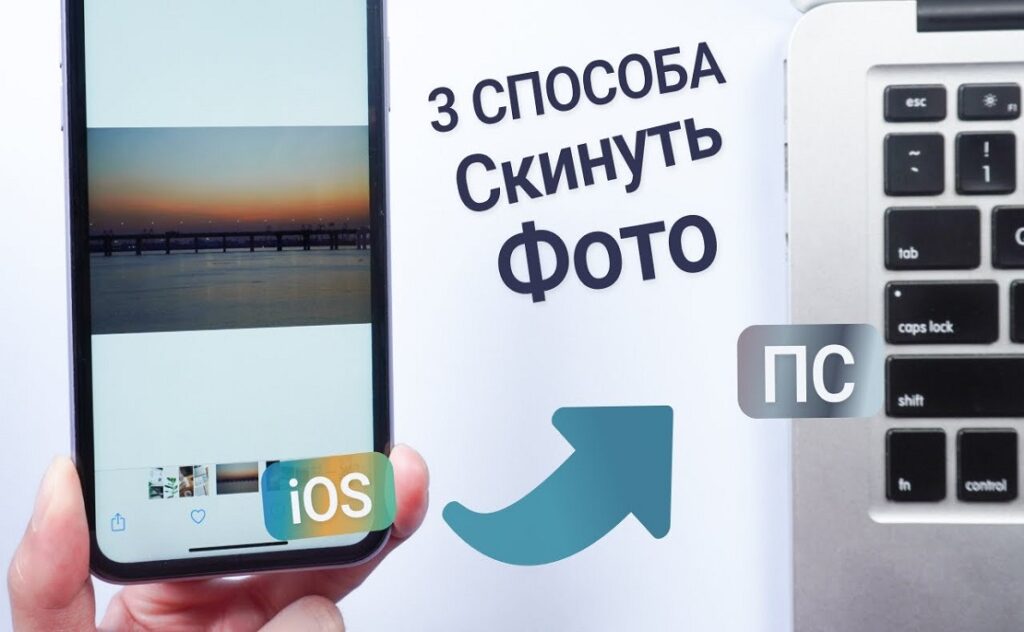
Перенос фотографий с iPhone на компьютер – задача, с которой сталкивается каждый пользователь смартфона Apple. Со временем память устройства заполняется, и возникает необходимость освободить место для новых снимков, при этом сохранив ценные моменты.
Существует несколько способов и каждый из них имеет свои преимущества и недостатки. В зависимости от ваших потребностей и предпочтений, вы можете выбрать наиболее подходящий метод.
Основные способы переноса фото с iPhone на компьютер
Использование iCloud
iCloud предоставляет возможность синхронизации фотографий между всеми вашими устройствами Apple. Для того чтобы воспользоваться этим способом, необходимо включить функцию «Фото iCloud» на вашем iPhone. После этого все снимки, сделанные на iPhone, автоматически загружаются в облако и становятся доступными на компьютере.
После того как фотографии синхронизированы с iCloud, их можно легко скачать на компьютер через веб-интерфейс iCloud.
- Перейдите на сайт icloud.com.
- Войдите под своим Apple ID.
- Откройте раздел «Фото».
- Выберите нужные фотографии или альбомы.
- Нажмите на иконку загрузки (обычно это облако со стрелкой вниз).
- Укажите папку на вашем компьютере, куда будут сохранены изображения.
Сравнительная таблица преимуществ и недостатков загрузки фото через iCloud:
| Преимущества | Недостатки |
| Доступ к фото с любого устройства | Требуется постоянное подключение к интернету |
| Автоматическая синхронизация | Бесплатное хранилище ограничено 5 ГБ |
| Простота использования | Зависимость от стабильности облачного сервиса |
| Возможность выборочной загрузки фото | Могут возникнуть проблемы с загрузкой большого количества фото |
Использование iCloud для переноса фотографий с iPhone на компьютер — это удобный способ, который подойдет большинству пользователей.
Передача через USB-кабель
Передача фотографий через USB-кабель — это традиционный способ, который позволяет быстро и надежно перенести изображения с iPhone на компьютер.
Перед тем как приступить к переносу фотографий, необходимо подключить iPhone к компьютеру с помощью оригинального USB-кабеля. Это обеспечит стабильное соединение и минимизирует вероятность ошибок при передаче данных.
Шаги для подключения iPhone к компьютеру:
- Подключите iPhone к компьютеру через USB-кабель.
- Разблокируйте iPhone и подтвердите доверие к этому компьютеру, если это требуется (на экране появится соответствующее уведомление).
- Ожидайте, пока компьютер распознает устройство.
Использование проводника Windows для копирования фотографий
Для пользователей Windows одним из самых простых способов переноса фотографий с iPhone на компьютер является использование проводника. Этот метод не требует установки дополнительного программного обеспечения и позволяет вручную управлять копированием файлов.
Подключение iPhone к Windows:
- Подключите iPhone к компьютеру через USB-кабель.
- Разблокируйте устройство и, если появляется запрос, подтвердите доверие к этому компьютеру.
- В проводнике Windows iPhone отобразится как внешнее устройство.
Копирование фото через проводник:
- Навигация по папкам iPhone в проводнике (откройте проводник и найдите iPhone в разделе «Этот компьютер» => перейдите в папку «Internal Storage» и затем в «DCIM» — это папка, где хранятся все фотографии и видеозаписи, сделанные на вашем устройстве).
- Копирование нужных фотографий на компьютер (внутри папки «DCIM» вы увидите несколько папок, каждая из которых содержит определенное количество фотографий; выберите нужные файлы или папки, скопируйте их и вставьте в выбранную папку на компьютере).
Импорт фото через приложение «Фото» (на Mac)
Для пользователей Mac существует специальное приложение «Фото», которое делает процесс импорта фотографий интуитивно понятным и удобным. Это приложение автоматически обнаруживает подключенный iPhone и позволяет легко импортировать фотографии в медиатеку.
- Подключите iPhone к Mac через USB-кабель.
- Откройте приложение «Фото», которое автоматически предложит импортировать фотографии с подключенного устройства.
- Выберите фотографии, которые вы хотите перенести, и нажмите кнопку «Импортировать выбранные».
- После импорта вы можете управлять фотографиями в приложении «Фото», сортировать их по альбомам, добавлять теги и редактировать при необходимости.
- Приложение также позволяет создавать резервные копии и синхронизировать фотографии с другими устройствами через iCloud.
Сравнительная таблица преимуществ и недостатков передачи через USB-кабель
| Преимущества | Недостатки |
| Быстрый перенос данных | Зависимость от физического соединения |
| Отсутствие необходимости в интернете | Требуется наличие оригинального кабеля |
| Полный контроль над процессом копирования | Возможность ошибок при копировании большого объема данных |
| Не требует использования сторонних сервисов | Менее удобный процесс для большого количества фото |
Передача фотографий через USB-кабель является классическим способом, который, несмотря на свои недостатки, остается надежным и быстрым методом переноса данных.
Использование сторонних приложений
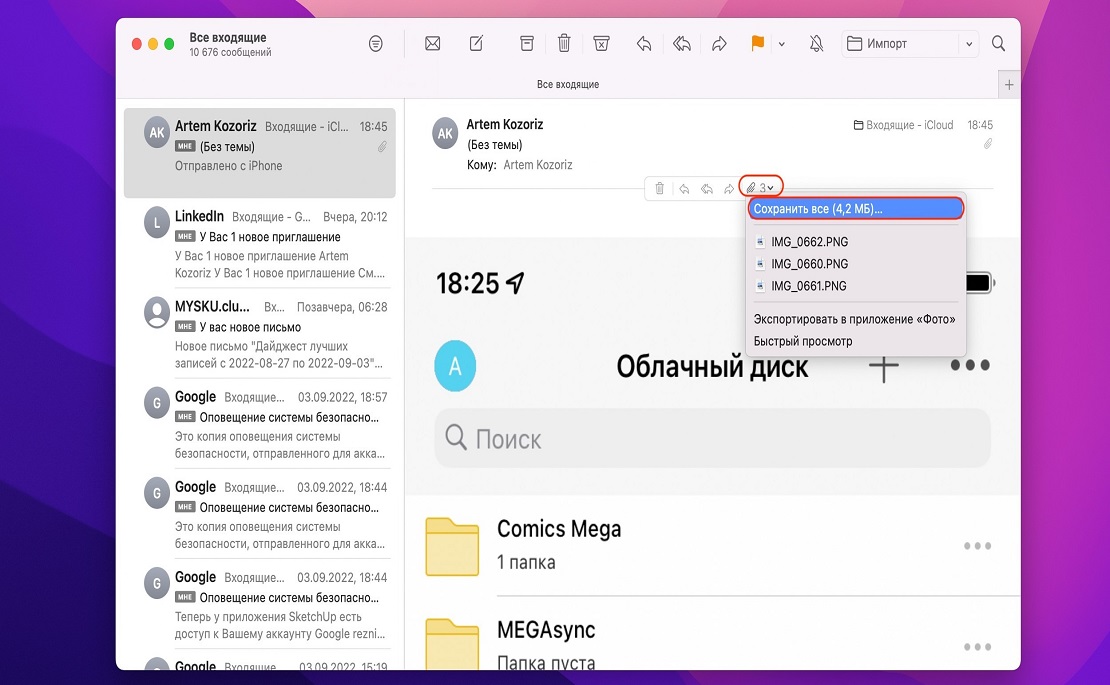
На рынке доступно множество приложений, которые могут упростить процесс переноса фотографий с iPhone на компьютер.
- AnyTrans. Мощное приложение, которое позволяет переносить не только фотографии, но и другие типы файлов с iPhone на компьютер. Поддерживает передачу данных через Wi-Fi и USB.
- iMazing. Позволяет управлять всеми данными на iPhone, включая фотографии, сообщения и приложения. Поддерживает создание резервных копий и их восстановление.
- Dr.Fone — Phone Manager. Многофункциональное приложение, которое предлагает функции передачи данных, восстановления и резервного копирования. Обеспечивает простоту в использовании и совместимость с различными устройствами.
- Syncios Mobile Manager. Позволяет переносить фотографии, музыку, видео и другие файлы с iPhone на компьютер. Поддерживает синхронизацию с iTunes и возможность создания резервных копий.
Преимущества и недостатки использования стороннего ПО
Преимущества:
- Расширенные возможности: многие приложения предлагают функции, которые недоступны в стандартных методах.
- Поддержка нескольких типов файлов: кроме фотографий, можно передавать и другие виды данных, что делает процесс более универсальным.
- Гибкость передачи: возможность передачи данных через Wi-Fi, что особенно удобно, если нет USB-кабеля под рукой.
Недостатки:
- Платные версии: большинство сторонних приложений предлагают базовый функционал бесплатно, но для полного доступа ко всем возможностям часто требуется покупка.
- Совместимость и стабильность: не все приложения одинаково хорошо работают на всех версиях iOS и Windows/Mac, возможны ошибки или сбои.
- Потенциальные риски для безопасности: использование сторонних приложений может нести определенные риски для конфиденциальности данных, особенно если приложение не получило проверку от Apple.
Сравнительная таблица приложений:
| Приложение | Основные функции | Бесплатная версия | Совместимость | Дополнительные функции |
| AnyTrans | Перенос фото, музыки, видео | Да, ограниченно | iOS, Windows, Mac | Управление приложениями, создание резервных копий |
| iMazing | Управление данными, резервное копирование | Да, ограниченно | iOS, Windows, Mac | Управление приложениями, восстановление данных |
| Dr.Fone — Phone Manager | Передача данных, резервное копирование | Да, ограниченно | iOS, Windows, Mac | Восстановление, удаление данных |
| Syncios Mobile Manager | Перенос файлов, синхронизация с iTunes | Да, ограниченно | iOS, Windows, Mac | Работа с мультимедиа, управление контактами |
Использование сторонних приложений для переноса фотографий с iPhone на компьютер предоставляет больше возможностей и гибкости.
Подведение итогов: советы и рекомендации
Перенос фотографий с iPhone на компьютер может быть выполнен различными способами, каждый из которых имеет свои преимущества и недостатки. Выбор оптимального метода зависит от ваших потребностей, предпочтений и условий, в которых вы работаете.
- Если у вас много фотографий и вы хотите перенести их быстро и безопасно, лучше использовать USB-кабель. Это даст вам максимальную скорость передачи и полный контроль над процессом.
- Если у вас ограниченное количество фотографий и стабильное интернет-соединение, iCloud будет хорошим выбором. Этот способ удобен и не требует физического подключения устройств.
- Если вам нужны дополнительные функции, такие как управление другими файлами или создание резервных копий, рассмотрите возможность использования сторонних приложений. Они могут предложить уникальные функции, которые недоступны через стандартные методы.
Независимо от выбранного способа переноса фотографий, важно помнить о создании резервных копий. Это поможет защитить ваши данные в случае поломки устройства, потери или других непредвиденных ситуаций.
Правильный выбор способа переноса фотографий может существенно сэкономить время и упростить процесс. Важно учитывать такие факторы, как доступность интернета, объем передаваемых данных и удобство использования того или иного метода.
Выбирая метод переноса и сохранения фотографий, учитывайте все факторы и предпочтения, чтобы ваши данные были в безопасности и всегда под рукой.