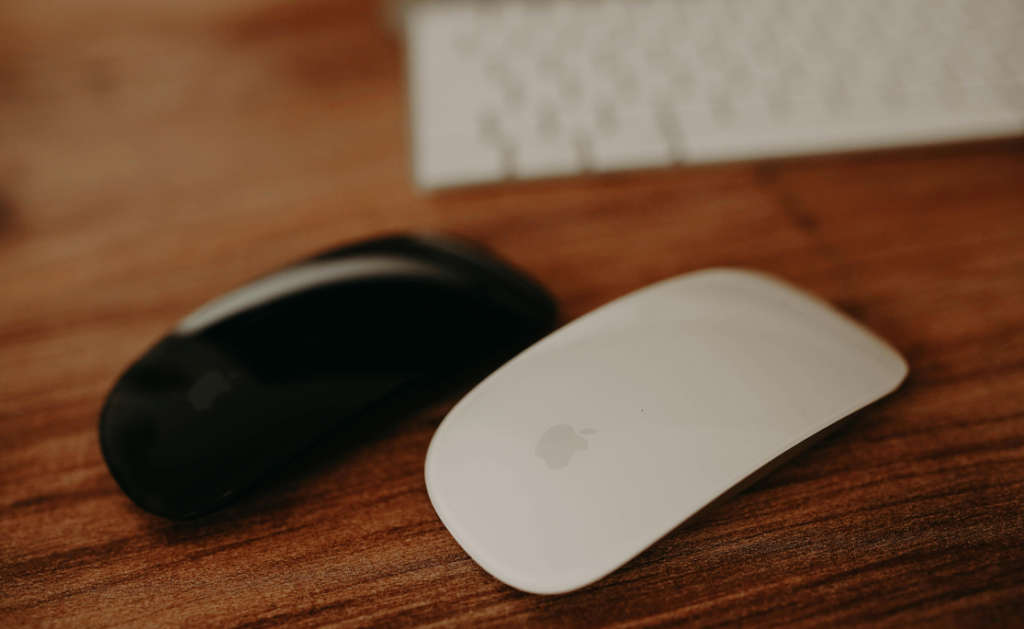
Неработающая компьютерная мышь может серьезно нарушить вашу продуктивность и эффективность работы. Независимо от того, используете ли вы стандартную проводную мышь, беспроводную или специализированное устройство, проблемы с мышью могут возникать по различным причинам, каждая из которых требует определенного подхода к устранению.
Распространенные причины поломок мышей
Причины, по которым мышь может перестать работать, варьируются от простых до сложных, и вот несколько наиболее распространенных:
- Повреждение кабеля или порта: Неправильное использование или износ могут привести к физическому повреждению кабеля или USB-порта, что нарушает подключение мыши к компьютеру.
- Проблемы с батареей в беспроводных мышах: Батареи могут быстро разрядиться или выйти из строя, что делает беспроводную мышь неактивной.
- Драйверы и программное обеспечение: Устаревшие или поврежденные драйверы могут препятствовать правильной работе мыши.
- Накопление грязи и пыли: Грязь и пыль, скопившиеся внутри мыши, могут блокировать оптический сенсор или мешать механическим компонентам.
- Настройки операционной системы: Некорректные настройки или конфликты в операционной системе могут привести к тому, что мышь будет вести себя неадекватно или вовсе перестанет отвечать.
Диагностика проблемы
Прежде чем приступать к более сложным методам решения проблемы с мышью, важно провести тщательную диагностику, чтобы понять, связана ли проблема с аппаратным обеспечением или программным обеспечением. Это поможет определить наиболее эффективные шаги для устранения неполадок.
Проверка оборудования
- Проверьте подключение: Убедитесь, что мышь правильно подключена к компьютеру. Если это USB-мышь, попробуйте подключить ее к другому порту.
- Инспекция кабеля и USB-порта: Осмотрите кабель и порт на наличие видимых повреждений или загрязнений.
- Используйте другую мышь: Чтобы исключить проблему с портом, подключите другую рабочую мышь к вашему компьютеру.
- Проверьте батареи: Если у вас беспроводная мышь, замените батареи и убедитесь, что они установлены правильно.
Проверка программного обеспечения
- Перезагрузите компьютер: Иногда простая перезагрузка может решить проблему, если причина в программном сбое.
- Проверьте драйверы: Посетите сайт производителя вашей мыши и убедитесь, что у вас установлены последние драйверы. При необходимости обновите или переустановите их.
- Настройки устройства: В настройках устройств убедитесь, что ваша мышь включена и правильно настроена.
- Конфликты и ошибки: Используйте диспетчер устройств, чтобы проверить наличие конфликтов или ошибок, связанных с вашей мышью.
Методы устранения неполадок
Если ваша мышь не работает, можно применить различные методы для устранения неполадок, в зависимости от источника проблемы. Важно систематически пройти через аппаратные и программные методы, чтобы найти и решить причину сбоя.
Аппаратные методы
- Проверка и замена кабеля: Убедитесь, что кабель не поврежден. Если есть видимые признаки износа, попробуйте заменить мышь.
- Тестирование на другом устройстве: Подключите мышь к другому компьютеру, чтобы проверить, работает ли она там.
- Чистка мыши: Особенно для оптических мышей, аккуратно очистите лазерный сенсор от пыли и грязи.
- Проверка батарей у беспроводных мышей: Удостоверьтесь, что батареи не разряжены и правильно установлены. Попробуйте использовать новые батареи.
Программные методы
- Переустановка драйверов: Удалите и заново установите драйверы мыши через диспетчер устройств.
- Обновление ОС: Убедитесь, что ваша операционная система обновлена до последней версии, так как это может включать исправления, влияющие на работу периферии.
- Проверка настроек мыши в ОС: В настройках устройств проверьте, не отключена ли мышь случайно.
- Использование точки восстановления: Если проблема началась после недавнего обновления программного обеспечения, попробуйте восстановить систему к предыдущему состоянию.
Когда пора обращаться к специалисту
Если все предложенные методы устранения неполадок не помогли, и ваша мышь все еще не функционирует, возможно, пришло время обратиться за профессиональной помощью. Специалисты по ремонту могут диагностировать более сложные проблемы, такие как внутренние повреждения электроники или серьезные программные сбои, которые невозможно устранить самостоятельно.
Знание того, как диагностировать и устранять проблемы с компьютерной мышью, сэкономит время и усилия и поможет поддерживать вашу продуктивность на высоком уровне. Регулярное выполнение профилактических мер поможет избежать многих распространенных проблем. Если же вы столкнулись с ситуацией, которую не можете исправить самостоятельно, не стесняйтесь обратиться к профессионалам.