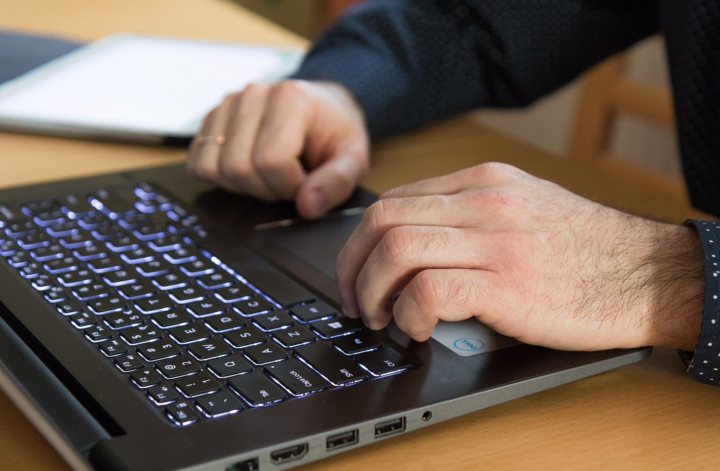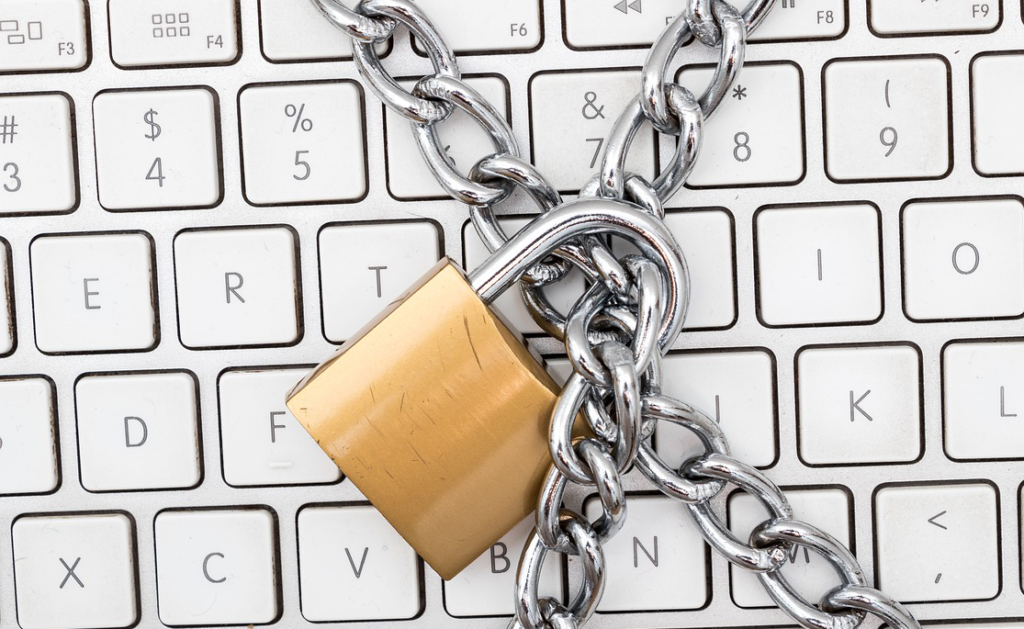
Блокировка клавиатуры на ноутбуке — распространенная проблема, которая может вызвать массу неудобств. Она может возникнуть из-за аппаратных сбоев, ошибок в настройках или неправильного использования. Понимание причин блокировки поможет быстро восстановить функциональность клавиатуры.
Общие причины блокировки клавиатуры
Блокировка клавиатуры на ноутбуке может происходить по нескольким причинам:
- Активация функции Num Lock или Scroll Lock: На некоторых ноутбуках активация этих функций может временно отключить определенные клавиши или изменить их функции.
- Случайное нажатие горячих клавиш: Комбинации клавиш, такие как Fn + F1 (в зависимости от модели), могут блокировать клавиатуру.
- Программные ошибки: Сбои в программном обеспечении или операционной системе могут временно деактивировать клавиатуру.
- Повреждение драйверов: Устаревшие или поврежденные драйверы клавиатуры могут привести к ее блокировке.
- Аппаратные неисправности: Проблемы с подключением клавиатуры или ее поломка также могут вызвать блокировку.
Проверка программных настроек
Прежде чем обращаться к более сложным техническим мерам, важно убедиться, что блокировка клавиатуры не вызвана изменениями в программных настройках. Настройки операционной системы или специфические конфигурации могут случайно отключить клавиатуру или изменить ее функциональность.
Проверка настроек стикеров и клавиш доступа
Многие операционные системы включают функции упрощенного доступа, которые могут влиять на работу клавиатуры:
- Windows: Перейдите в Панель управления > Центр упрощения доступа > Изменение работы клавиатуры. Убедитесь, что функции, такие как «Фильтрация клавиш» и «Клавиши переключения», отключены.
- macOS: Откройте Системные настройки > Доступность > Клавиатура. Проверьте, не включены ли настройки, такие как «Slow Keys» или «Sticky Keys», которые могут изменять реакцию клавиатуры на нажатия.
Обновление и переустановка драйверов клавиатуры
Устаревшие или поврежденные драйверы могут быть причиной многих проблем с клавиатурой. Для их решения:
- Windows: Зайдите в Диспетчер устройств, раскройте раздел Клавиатуры, и правой кнопкой мыши кликните на вашу клавиатуру, выберите Обновить драйвер. Если проблема сохраняется, попробуйте выбрать Удалить устройство и перезагрузить компьютер для автоматической переустановки драйвера.
- macOS: macOS обычно автоматически обновляет драйверы, но вы можете проверить наличие обновлений системы в Системных настройках > Обновление программного обеспечения.
Как разблокировать клавиатуру на ноутбуке с помощью клавиш
Одним из самых быстрых и эффективных способов разблокировать клавиатуру на ноутбуке является использование специальных комбинаций клавиш. Эти сочетания могут мгновенно восстановить функциональность клавиатуры, особенно если блокировка была вызвана случайным нажатием.
Стандартные комбинации клавиш
В зависимости от производителя и модели вашего ноутбука, комбинации клавиш для разблокировки клавиатуры могут отличаться. Вот несколько наиболее часто используемых комбинаций:
- Fn + F6 или Fn + F7: На многих ноутбуках эти комбинации используются для включения или отключения клавиатуры. Иконки на клавишах могут дать подсказку о их функциональности, так как зачастую они изображают клавиатуру.
- Ctrl + Alt + Shift + L: Некоторые модели HP и Lenovo могут использовать это сочетание для разблокировки клавиатуры.
- Fn + Num Lock: Эта комбинация часто используется для управления функциональностью клавиатуры, включая разблокировку.
- Shift пять раз: Нажатие клавиши Shift пять раз подряд может вызвать диалоговое окно Sticky Keys, которое иногда может помочь в восстановлении функций клавиатуры.
Проверка комбинаций для вашего ноутбука
Рекомендуется проверить руководство пользователя вашего ноутбука или посетить официальный сайт производителя для уточнения точных комбинаций клавиш, применимых к вашей модели. Знание правильных комбинаций поможет быстро решить проблему без необходимости обращения в сервисный центр.
Решение аппаратных проблем
Если программные решения не помогают, возможно, проблема кроется в аппаратной части. Проверьте подключение клавиатуры к материнской плате, если ваш ноутбук позволяет доступ к этим компонентам. В случае повреждения разъема или шлейфа может потребоваться его замена или обращение в сервисный центр.
Разблокировка клавиатуры ноутбука часто может быть выполнена самостоятельно с помощью простых шагов по диагностике и решению проблем. В случае нерешенных вопросов не стесняйтесь обращаться за профессиональной помощью, чтобы избежать дальнейших повреждений вашего устройства.